1. Tra cứu hóa đơn không cần đăng nhập trên trang Hệ thống hóa đơn điện tử:
* Bước 1: Tại Giao diện màn hình chính.
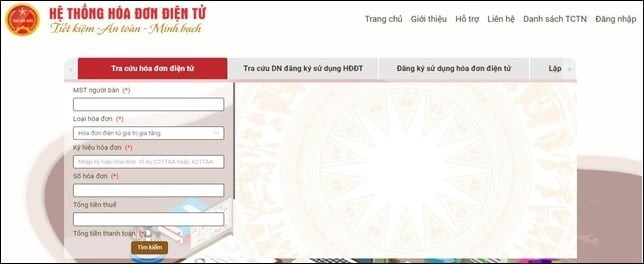
Chọn chức năng Tra cứu hóa đơn điện tử (thẻ chuyển màu đỏ).
Bước 2: Nhập thông tin hóa đơn cần tìm kiếm, nhập Mã Capcha.
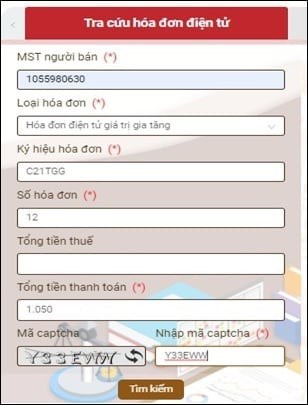
Bước 3: Nhấn Tìm kiếm, xuất hiện kết quả Tra cứu.
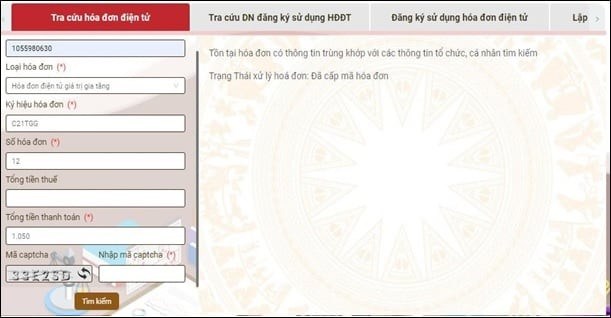
2. Tra cứu hóa đơn khi đã đăng nhập trên trang Hệ thống hóa đơn điện tử:
* Bước 1: Click menu tra cứu
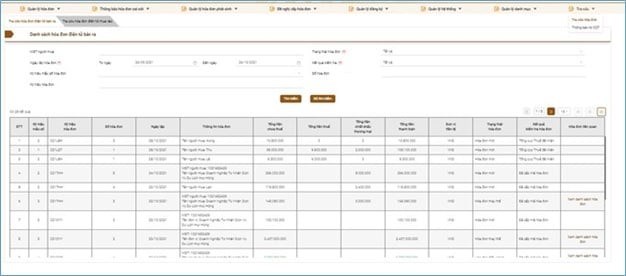
* Bước 2: Chọn Tra cứu Hóa đơn

Xuất hiện giao diện tra cứu hóa đơn, gồm 2 mục: Tra cứu hóa đơn điện tử bán ra và Tra cứu hóa đơn điện tử mua vào
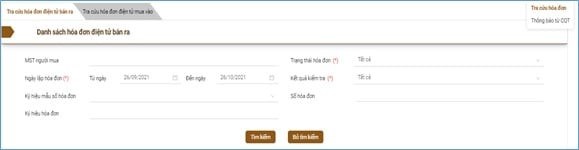
Màn hình Tra cứu hóa đơn
(1) Tra cứu hóa đơn điện tử bán ra
Tại giao diện tra cứu hóa đơn điện tử, chọn mục Tra cứu hóa đơn điện tử bán ra, xuất hiện màn hình tra cứu hóa đơn điện tử bán ra gồm 3 phần:
- Tìm kiếm
- Danh sách hóa đơn điện tử bán ra
- Các nút chức năng
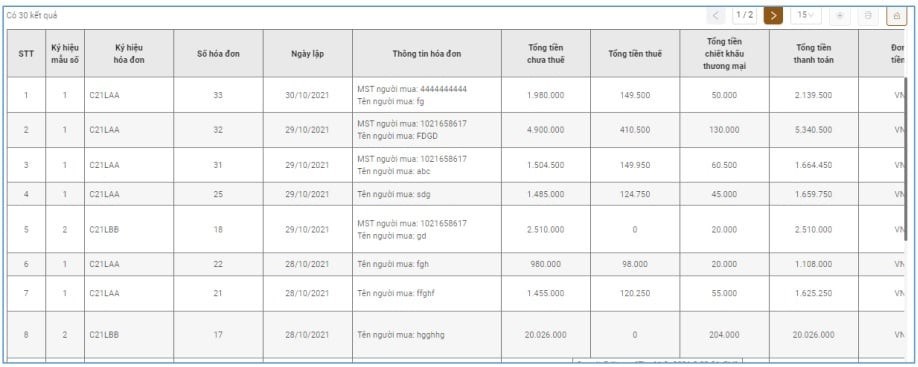
Màn hình Tra cứu hóa đơn điện tử bán ra
- Tìm kiếm
Cổng điện tử hỗ trợ người dùng Tra cứu hóa đơn theo các tiêu chí Tra cứu: Mã số người mua, Trạng thái hóa đơn, Ngày lập hóa đơn, Kết quả kiểm tra, Ký hiệu mẫu số hóa đơn, Số hóa đơn, Ký hiệu hóa đơn
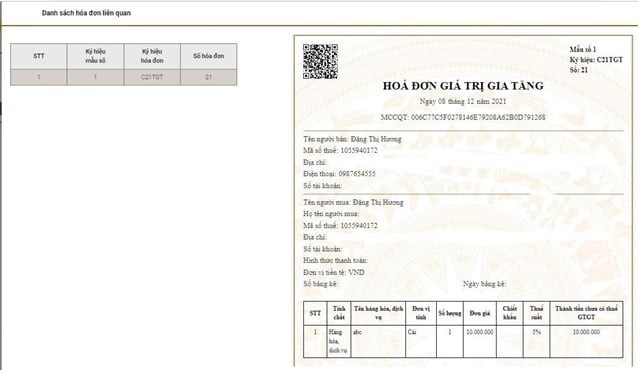
Thao tác tìm kiếm:
+ Bước 1: Nhập giá trị tìm kiếm hợp lệ vào ô Mã số người mua, Trạng thái hóa đơn (bắt buộc), Ngày lập hóa đơn (bắt buộc), Kết quả kiểm tra (bắt buộc), Ký hiệu mẫu số hóa đơn, Số hóa đơn, Ký hiệu hóa đơn
+ Bước 2: Sau khi nhập thành công, nhấn nút Tim kiếm để hiển thị các Danh sách hóa đơn thỏa mãn các tiêu chí vừa nhập.
Người dùng có thể lựa chọn hiển thị danh sách theo 15, 30, 50 bản ghi.
+ Bước 3: Nhấn nút Bỏ tìm kiếm Cổng điện tử mặc định hiển thị tất cả các bản ghi có trong hệ thống
- Danh sách hóa đơn điện tử bán ra
Sau khi thực hiện thao tác tìm kiếm, các hóa đơn thỏa mãn điều kiện tìm kiếm sẽ hiển thị trong danh sách hóa đơn điện tử bán ra.
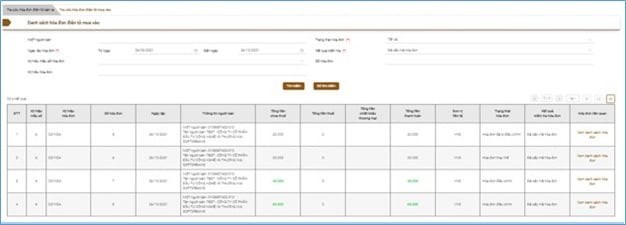
Với các hóa đơn thay thế, hóa đơn bị thay thế, hóa đơn điều chỉnh và hóa đơn bị điều chỉnh, người dùng có thể xem được hóa đơn liên quan với hóa đơn đã chọn bằng cách nhấn Xem danh sách hoá đơn tại cột Hóa đơn liên quan.

Chọn biểu tượng X để quay trở về màn hình Tra cứu
(2) Tra cứu hóa đơn điện tử mua vào
Tại giao diện tra cứu hóa đơn điện tử, chọn mục Tra cứu hóa đơn điện tử mua vào, xuất hiện màn hình tra cứu hóa đơn điện tử mua vào gồm 3 phần:
- Tìm kiếm
- Danh sách hóa đơn điện tử mua vào
- Các nút chức năng
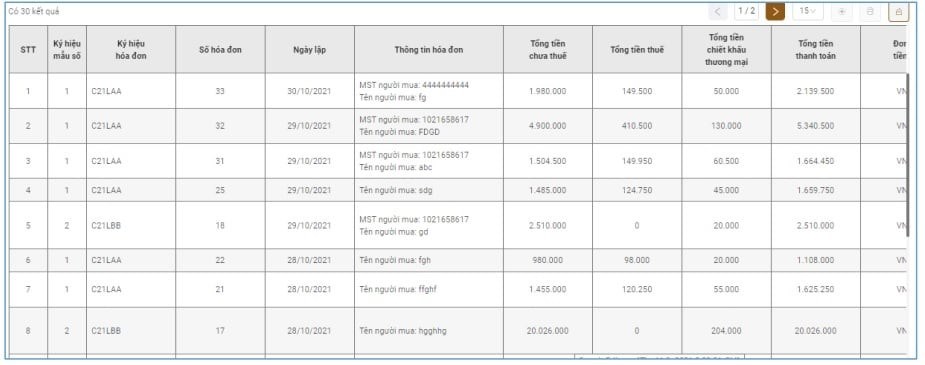
Màn hình Tra cứu hóa đơn điện tử mua vào
- Tìm kiếm
Cổng điện tử hỗ trợ người dùng Tra cứu hóa đơn theo các tiêu chí Tra cứu: Mã số người bán, Trạng thái hóa đơn, Ngày lập hóa đơn, Kết quả kiểm tra, Ký hiệu mẫu số hóa đơn, Số hóa đơn, Ký hiệu hóa đơn.

Thao tác tìm kiếm:
+ Bước 1: Nhập giá trị tìm kiếm hợp lệ vào ô Mã số người bán, Trạng thái hóa đơn (bắt buộc), Ngày lập hóa đơn (bắt buộc), Kết quả kiểm tra (bắt buộc), Ký hiệu mẫu số hóa đơn, Số hóa đơn, Ký hiệu hóa đơn
+ Bước 2: Sau khi nhập thành công, nhấn nút Tìm kiếm để hiển thị các Danh sách hóa đơn thỏa mãn các tiêu chí vừa nhập.
Người dùng có thể lựa chọn hiển thị danh sách theo 15, 30, 50 bản ghi.
+ Bước 3: Nhấn nút Bỏ tìm kiếm Cổng điện tử mặc định hiển thị tất cả các bản ghi có trong hệ thống
- Danh sách hóa đơn điện tử mua vào
Sau khi thực hiện thao tác tìm kiếm, các hóa đơn thỏa mãn điều kiện tìm kiếm sẽ hiển thị trong danh sách hóa đơn điện tử mua vào.
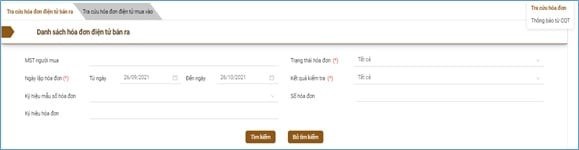
Với các hóa đơn thay thế, hóa đơn bị thay thế, hóa đơn điều chỉnh và hóa đơn bị điều chỉnh, người dùng có thể xem được hóa đơn liên quan với hóa đơn đã chọn bằng cách nhấn Xem danh sách hoá đơn tại cột Hóa đơn liên quan.
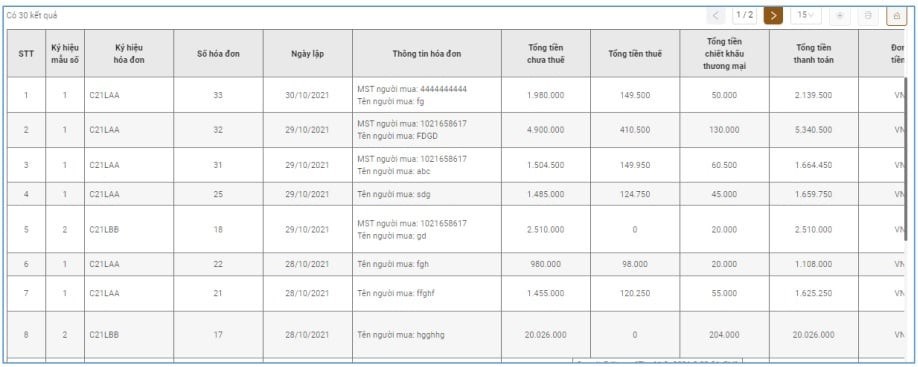
Nhấn biểu tượng X để trở về màn hình Tra cứu